‏إظهار الرسائل ذات التسميات computer. إظهار كافة الرسائل

عمل محرك بحث باسمك مثل جوجل

عمل محرك بحث باسمك مثل الموقع الشهير جوجل في شرح بسيط جدا حيث اصبح الان بامكانك انشاء محرك بحث خاص بك ولكن ليث مثل جوجل تعني بنفس الصفحات ولو كان كده كانت ياهو سابقت جوجل وغيرها ولكن بالشكل يعتبر مع موقع رائع يسمح لك بهذه الخاصية


اول شئ ندخل ع هدا الموقع
http://funnylogo.info/create.asp

وسوف تفتتح لك مثل هده الصووره


وبعد ذاالك تقووم بكتاابة الاسم في الشريط الظااهر امامك ,,, وتختااار شكل الاسم الذي تريده ان يكوون ظااهر امامك بمحرك البحث


ومبرووووك عليك صااار معك محرك بحث بأسمك
ـــــــــــــــــــــــــــــــــــــــ
ـــــــــــــــــــــــــــــــــــــــــــــــــــــــــــ

الثلاثاء, يناير 14, 2014

31 سبب يبطئ الكمبيوتر الخاص بك

السلام عليكم زوار عرب ايفر في موضوع من حل مشاكل الكمبيوتر ودروس كمبيوتر
هناك اسباب عديدة تسبب بطئ الحاسوب الخاص بك وفي اليوم جايبين أكثر ثلاثون 30 سبب يسبب بطئ الكمبيوتر

31 سبب يبطئ الكمبيوتر الخاص بك

الأسباب التي تسبب بطئ الكمبيوتر


1-التحميل لبعض البرامج والغير مهمة
2 - عدم توافق بعض الكروت داخل الجهاز
3 - كثرة الكروت المركبة بالجهاز ، وخاصة كرت الفيديو ، والسيدي رايتر
4 -وجود أخطاء أو عطب في إحدى ملفات النظام المحمل على جهازك
5 - إختلاف الرامات المركبة بالجهاز حيث لا يتم التوافق بينها فهي سبب في حدوث المشاكل
6 - من الممكن وجود أخطاء تقنية في اللوحة الأم وخاصة مداخل الكروت والرامات
7 - برنامج زون الارم إذا لم يبرمج صح فله تأثير في ذلك
8- تحميل صفحات الأنترنيت دون إتصال
9- تصفح الصفحات السوداء والغامقة جداً
10- فتح الميكروسوفت وورد أثناء التصفح
11 - التنقل السريع بين النوافذ المفتوحة من الأنترنيت
12- برنامج النورتن إنتي فايروس إذا لم يتم تثبيته بشكل سليم
13- فتح البرامج المنزلة أثناء تصفح الأنترنيت
14 - برنامج القيت رايت له دور في تلك المشكلة
15 - كثرة الإرتباطات التي تخرج فجأة عليك أثناء التصفح
16- ضغط الكمبيوتر بفتح النوافذ
17 - فتح الملفات المرسلة من قبل الماسنجر
18 - فتح المواقع المخلة بالشرف ( المواقع ال***ية ) فهي الأكثر بخروج المشاكل
19 - ضغط الهاردسك بتنزيل البرامج عليه
20 - كثرة تحميل الصور من مواقعها
21- وجود فيروسات داخل الجهاز
22- عدم تحديدث النورتن إنتي فايروس يشكل دوري
23- عدم معالجة الأخطاء في وقتها عن طريق البحث عنها وتركها تتراكم في الجهاز
24- تنصيب ويندز على ويندز دون الفرمته والمسح والتنزيل من جديد
25- تشغيل بعض أنواع الأقراص المضغوطة حيث بعضها غير سليم
26 - بعض أنواع اقراص الويندز لاتكون مكتملة البرامج أثناء تحميلها للتنصيب
27 - عدم القيام بتشغيل معالجة الصيانة للجهاز بصفة شبه يومية
28- عدم حذف ملفات الأنترنيت المؤقتة وجعلها تتراكم دون التخلص منها
29 - عدم حذف ملفات المحفوظات وجعلها تتراكم دون حذفها و التخلص منها
30 - عدم تفحص الأقراص وتنظيفها والقيام بعملية التجزئة بشكل شبه يومي
31- تشغيل الريل بلير لأستماع الأصوات أثناء تصفح الأنترنيت له أيضاً دور في ذلك 

انتهي الموضوع
ــــــــــــــــــــــــــــــــــــــــــــــــــــــــــــــــ
مزيد من دروس الكمبيوتر
  1. أفضل 10 كروت الشاشة موجودة في السوق
  2. اختصارات لوحة المفاتيح العامة في ويندوز
  3. الطريقة الصحيحة لحذف برامج الحماية من الحاسوب دون ترك أثر
  4. تفعيل انترنت داونلود مانجر مدى الحياة وباسمك بدون باتش
  5. شرح استخدم Windows 7 Explorer باحتراف
ــــــــــــــــــــــــــــــــــــــــــــــــــــــــــــ
دروس كمبيوتر، اسباب بطئ الكمبيوتر، 31 سبب يبطئ الكمبيوتر الخاص بك
الثلاثاء, يناير 14, 2014

طريقة تصوير الشاشة بدون برامج

السلام عليكم في شرح جديد علي عرب ايفر من دروس الكمبيوتر وهو تصوير الشاشة بدون برامج،
يعتبر تصوير الشاشة أمر مهم بالنسبة لأصحاب المواقع في عمل الشروحات المصورة كما ان هناك برامج تصوير الشاشة تأخذ حجم من الكمبيوتر فلهذا تصوير الشاشة بدون برامج أمر مهم جدا فاليكم الطريقة التي تشرح نفسها من دروس الكمبيوتر

شرح تصوير الشاشة بدون برامج

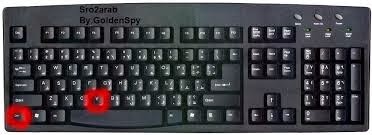
1- اذهب علي الصفحة التي تريد تصويرها علي جهازك الكمبيوتر
2- اضغط علي زر print screen في الكيبورد كما بالشكل
تصوير الشاشة بدون برامج

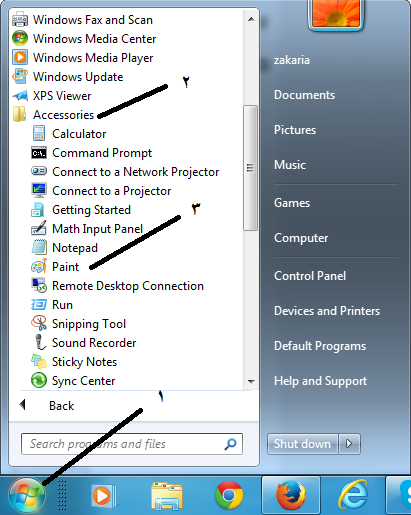
3- اذهب الي برنامج الرسم في الكمبيوتر عن طريق الضغط علي start ثم All programs 
ثم  accessories ثم برنامج الرسم paint كما بالصورة
تصوير الشاشة بدون برامج

وبعد الدخول الي برنامج الرسم paint وفتحه

نقول هناك طريقة لنسخ الملفات بالضغط علي كنترول c وللصق الملفات بالضغط علي كنترول v وبرنامج الرسم لا يدعم كلك من الماوس لذلك نقوم بالضغط علي كنترول v بعد الدخول الي برنامج الرسم كما بالشكل في الكيبورد
تصوير الشاشة بدون برامج

والان تظهر لك الصورة ويمكنك قصها من برنامج الرسم واللعب فيها وسنشرح ذلك في موضوع اخر
انتهي الموضوع
ـــــــــــــــــــــــــــــــــــــــــــــ
وللمزيد من دروس الكمبيوتر
ـــــــــــــــــــــــــــــــــــــــــــــــــــــــــــ
دروس كمبيوتر
, طريقة تصوير الشاشة بدون برامج, تصوير الشاشة بدون برامج
ـــــــــــــــــــ
 
يمنع نسخ الموضوع بدون ذكر المصدر 
السبت, يناير 11, 2014

كيفية كتابة الرموز من خلال لوحة المفاتيح (مهم جدا)

السلام عليكم في درس مهم جدا من دروس الكمبيوتر والفيس بوك والانترنت لذلك نعتبره درس مهم جدا وهو كيفية كتابة رموز لوحة المفاتيح بشكل رائع جدا بالصور والشرح بطريقة سهلة الان تستطيع كتابة الرموز بشكل أروع وتعلم أسرار لوحة المفاتيح (الكيبورد)
كيفية كتابة الرموز من خلال لوحة المفاتيح

واليكم زخارف تكتبو فيها اساميكم في المنتصف
(اسمك)


(¯`·._.·[ اسمك ]·._.·´¯)

°o.O اسمك O.o°


๑۩۞۩๑ اسمك ๑۩۞۩๑

×÷·.·´¯`·)» اسمك «(·´¯`·.·÷×

···^v´¯`×) اسمك (×´¯`v^··

,.-~*'¨¯¨'*·~-.¸-(_ اسمك _)-,.-~*'¨¯¨'*·~-.¸

Oº°‘¨ اسمك ¨‘°ºO

-- --^[ اسمك ]^-- --

•·.·´¯`·.·• اسمك •·.·´¯`·.·•

`·.¸¸.·´´¯`··._.· اسمك `·.¸¸.·´´¯`··._.·

(¯`·._) اسمك (¯`·._)

¯¨'*·~-.¸¸,.-~*' اسمك ¯¨'*·~-.¸¸,.-~*'

·´)› اسمك ‹(`·

.-~·*'˜¨¯`·¸ اسمك ¸·`¯¨˜'*·~-.

¸„.-·~¹°”ˆ˜¨ اسمك ¨˜ˆ”°¹~·-.„¸

׺°”˜`”°º× اسمك •._.·´¯)

—÷[(` اسمك ´)]÷—

—(•·÷[ اسمك ]÷·•)—

—¤÷(`[¤ اسمك ¤]´)÷¤—

··¤(`×[¤ اسمك ¤]×´)¤··

·´¯`·» اسمك «·´¯`·

]¦•¦[ اسمك ]¦•¦[

`·.,¸¸,.·´¯ اسمك ¯`·.,¸¸,.·´

[`·.] اسمك [.·´]

(`·.·• اسمك •·.·')

•´¯¥¯`• اسمك •´¯¥¯`•

•^v^–[ اسمك ]–^v^•

•·´¯°· اسمك ·°¯`·•

·°¯`·• اسمك •·´¯°·

§.·´¨'°÷·..×> اسمك ×,.·´¨'°÷·..§

]|I{•------» اسمك «------•}I|

•]•·´º´·» اسمك «·´º´·•[•

𺰘¨ اسمك ¨˜°ºð

▂ ▃ ▅ ▆ █ اسمك █ ▆ ▅ ▃ ▂


★·.·´¯`·.·★ اسمك ★·.·´¯`·.·★


..♩.¸¸♬´¯`♬.¸¸¤ اسمك o ¤¸¸.♬´¯`♬¸¸.♩..


¤♥¤Oº°‘¨☜♥☞¤ اسمك ¤☜♥☞¨‘°ºO¤♥¤


♬ •♩ ·.·´¯`·.·♭•♪ اسمك e ♪ •♭·.·´¯`·.·♩ •♬


»------(¯` اسمك ´¯)------»


¸.·'★¸.·'★*·~-.¸-(★ اسمك ★)-,.-~*¸.·'★¸.·'★


•(♥).•*´¨`*•♥•(★) اسمك (★)•♥•*´¨`*•.(♥)•


O.o°<*)>>>= اسمك =<<<(*>°o.O


<<..•.¸¸•´¯`•.¸¸¤ اسمك ¤¸¸.•´¯`•¸¸.•..>>


신◈기◈今天◈(★) اسمك (★)◈동방◈기◈天


-漫~*'¨¯¨'*·舞~ اسمك o ~舞*'¨¯¨'*·~漫-


•☆.•*´¨`*••♥ اسمك ♥••*´¨`*•.☆•


•♥•♥•♥•♥ ☜ اسمك ☞ ♥•♥•♥•♥•♥•


«-•·.·´¯`·.·•雪 اسمك 雪•·.·´¯`·.·•-»


╰☆╮¤°.¸¸.·´¯`»® اسمك ®«´¯`·.¸¸.°¤╰☆╮


♥ⓛⓞⓥⓔ♥☜ اسمك ☞♥ⓛⓞⓥⓔ♥


●☆● ☆● ☆● ☆● اسمك ●☆● ☆● ☆● ☆●


◢♂◣◥♀◤ اسمك ◢♂◣◥♀◤


๑۞๑,¸¸,ø¤º°`°๑۩ اسمك ۩๑ ,¸¸,ø¤º°`°๑۞๑


.•°¤*(¯`★´¯)*¤° اسمك °¤*(¯`★´¯)*¤°


..•.¸¸•´¯`•.¸¸.ஐ اسمك ஐ..•.¸¸•´¯`•.¸¸.


(¯`•.ゃ_ゃ.• اسمك •.ゃ_ゃ.•´¯)


¸.•♥•.¸¸.•♥• اسمك •♥•.¸¸.•♥•.¸


ஐ¤*¨¨*¤¨°o.O( اسمك )O.o°¤*¨¨*¤εïз


-~*'¨¯¨'*·~㊅ اسمك ㊅~*'¨¯¨'*·~-


☆,.-~*'¨¯¨'*·~-.¸-(★ اسمك ★)-,.-~*'¨¯¨'*·~-.¸☆


☜♥☞ º°”˜`”°º☜( اسمك )☞ º°”˜`”°☜♥☞


(¯`'·.¸(♥)¸.·'´¯) اسمك (¯`'·.¸(♥)¸.·'´¯)


(¯`·._)♣ ♤ ♥♠( اسمك )♣ ♤ ♥♠(¯`·._)


((((¯♀'·.¸(★) اسمك (★)¸.·'♂ ´¯))))


<º))))><.•´¯`•.( اسمك )¸.•´¯`•.¸><((((º>


- -¤--^]( اسمك )[^--¤- -


~²ººº~( اسمك )~²ººº~


._|.<(+_+)>.|_.( اسمك )._|.<(+_+)>.|_.


• ••^v´¯`×)( اسمك )(×´¯`v^•• •


,.-~*'¨¯¨'*•~-.¸-(_( اسمك )_)-,.-~*'¨¯¨'*•~-.¸


- - --^[( اسمك )]^-- - -


••.•´¯`•.••( اسمك ) ••.•´¯`•.••


`•.¸¸.•´´¯`••._.•( اسمك )•.¸¸.•´´¯`••._.•


(¯`•._)( اسمك )(¯`•._)


¯¨'*•~-.¸¸,.-~*'( اسمك )¯¨'*•~-.¸¸,.-~*'


(¯`•._.•[( اسمك )]•._.•´¯)


¨°o.O( اسمك )O.o°


×÷•.•´¯`•)»( اسمك )«(•´¯`•.•÷×


Oº°‘¨( اسمك )¨‘°ºO


׺°”˜`”°º×( اسمك )׺°”˜`”°º×


.•´¯`•->( اسمك )<-•´¯`•.

.. |..<(+_( اسمك )_+>..|..


-•=»‡«=•-( اسمك )-•=»‡«=•-


•°o.O( اسمك )O.o°•


––––•(-•( اسمك )•-)•––––


(¯`•¸•´¯)( اسمك )(¯`•¸•´¯)


••¤(`×[¤( اسمك )¤]×´)¤••


»-(¯`v´¯)-»( اسمك )»-(¯`v´¯)-»


°l||l°( اسمك )°l||l°


•°¤*(¯`°(☺)(( اسمك ))(☺)°´¯)*¤°•


—¤÷(`[¤*( اسمك )*¤]´)÷¤—


¸.´)(`•[( اسمك )]•´)(` .¸


•÷±‡±( اسمك )±‡±÷


+*¨^¨*+( اسمك )+*¨^¨*+


—(••÷[( اسمك )]÷••)—


•ï¡÷¡ï•( اسمك )•ï¡÷¡ï•


•!¦[•( اسمك )•]¦!•


°º¤ø,¸¸,ø¤º°`°º¤ø,¸( اسمك )°º¤ø,¸¸,ø¤º°`°º¤ø,¸


,-*'^'~*-.,_,.-*~ اسمك ~*-.,_,.-*~'^'*-,


.•¯(_.•¯(_.•¯(_ اسمك )¯`•._)¯`•._)¯`•.


©º°°º©©º°°º© اسمك ©º°°º©©º°°º©


||¯|_|¯|_( اسمك )_|¯|_|¯||


✿◕ ‿ ◕✿ اسمك ✿◕ ‿ ◕✿


╰⊰⊹✿ اسمك ✿⊹⊱╮


╔═.♥.══════════════════╗
اكتب ♥ اسمك هنا
╚════════════.♥.═══════╝


●▬▬▬▬▬ஜ۩۞۩ஜ▬▬▬▬▬▬▬●
اكتب ♥ اسمك هنا
●▬▬▬▬▬ஜ۩۞۩ஜ▬▬▬▬▬▬▬


ஜ¤═══¤۩۞۩ஜஜ۩۞۩¤═══¤♣♣♣♣♣¤═════¤۩۞۩ஜ
اكتب ♥ اسمك هنا
ஜ¤═══¤۩۞۩ஜஜ۩۞۩¤═══¤♣♣♣♣♣¤═════¤۩۞۩ஜ
انتهي الموضوع عن كتابة رموز لوحة المفاتيح
للمزيد من دروس الكمبيوتر من هنا
وللمزيد من دروس الفيس بوك من هنا
ــــــــــــــــــــــــــــــــــــــــــــــــــــــــــــــــــــــــــــــــ
الخميس, يناير 09, 2014

طريقة معرفة عمر الحاسوب الخاص بك

السلام عليكم في شرح جديد مهم من شروحات ودروس الكمبيوتر وشرح اليوم هو معرفة عمر الكمبيوتر الخاص بك بأبسط طريقة وسهلة ولتطبيق ذلك فتابع الشرح معي 

نذهب الى démarrer -> Exécuter و نكتب DEBUG كما بالصورة

طريقة بسيطة لمعرفة عمر الحاسوب الخاص بك

بعد النقر على OK ستنبثق نافدة سوداء نكتب فيها هذا الكود df000:fff5   (ثلاتة أصفار و ليس حرف O) كما بالصورة

طريقة بسيطة لمعرفة عمر الحاسوب الخاص بك
كما ترون بعد كتابة الكود و الضغط  زر إدخال ظهر تاريخ صناعة البيوص في الجانب الأيمن، وبهذا يكون الشرح قد إنتهي تحياتى لكم.
انتهي الموضوع ولمزيد من دروس الكمبيوتر
  1. أفضل 10 كروت الشاشة موجودة في السوق
  2. اختصارات لوحة المفاتيح العامة في ويندوز
  3. الطريقة الصحيحة لحذف برامج الحماية من الحاسوب دون ترك أثر
  4. تفعيل انترنت داونلود مانجر مدى الحياة وباسمك بدون باتش
  5. شرح استخدم Windows 7 Explorer باحتراف
  6. شرح امر من أوامر cmd يمكنك من اصلاح جميع أخطاء الكمبيوتر
  7. شرح ايقاف التحديث التلقائي في الويندوز بالصور
  8. طريقة تعريب ويندوز8 بدون برامج
  9. طريقة تغيير صيغ الملفات بدون برامج مع الشرح بالصور
  10. طريقة تغيير موسيقى بداية تشغيل الكمبيوتر
  11. طريقة صنع برامج ذاتية الإقلاع بدون تثبيت
  12. طريقة ضبط الساعة والتاريخ بالكمبيوتر
  13. طريقة عمل ويندوز علي فلاشة بطريقة سهلة xp , 7
  14. كيف تتحكم في مدة تشغيل الكمبيوتر الخاص بك دون برامج
  15. كيف تتخلص من مشكل تكرار الخطأ في كتابة الباسوورد
  16. كيف تحمل أي موقع بالكامل وتصفحه بدون انترنت
  17. كيف تحمي ملف الرجستري على الويندوز من ان تخربه البرامج الضارة
  18. كيف تقوم بمعرفة تاريخ تثبيث الويندوز في جهازك
  19. كيفية اظهار الملفات المخفيه في الويندوز
  20. كيفيه جعل الملفات المحذوفه غير قابله للأسترجاع نهايئا بدون برامج
  21. ما الفرق بين 32Bit , 64bit موضوع كامل
  22. معرفة مساحة اي شيء في الكمبيوتر
  23. منع نقل او فتح الملفات الخاصه بالفلاشه
 الي اللقاء

الأربعاء, يناير 08, 2014

كيف تحمل أي موقع بالكامل وتصفحه بدون انترنت

تحميل موقع بالكامل

تستطيع من خلال برنامج HTTrack website copier  تحميل موقع بالكامل وتصفحه بدون انترنت . كما ان هذه الطريقة مفيدة جدا لم تكن تملك انترنت في البيت لاجراء البحوث الدراسية او ماشابه ذالك . تابع شرح التحميل عن طريق البرنامج .
اولا قم بتحميل برنامج  HTTrack website copier  من موقعه الرسمي (اختر النسخة المناسبة لجهازك).
ثثبيث البرنامج( سهل جداا). بعد ثثبيثه قم بفتح البرنامج واتبع الخطوات التالية .
اضغط على Suivant 
تحميل موقع بالكامل
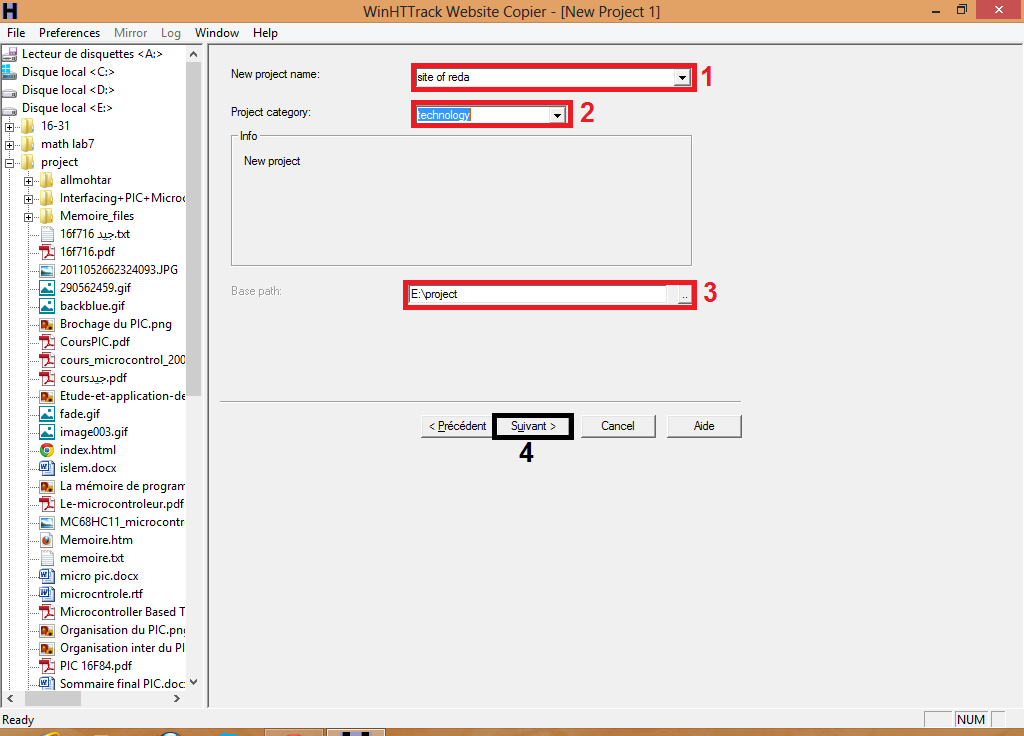
ثم قم بملء الخانات 
1- اكتب اي اسم 
2- اختر الصنف 
3-اختر المسار(المكان الذي يحفظ فيه الموقع)
في الاخير اضغط على Suivant
تحميل موقع بالكامل
الان قم بنسخ رابط الموقع الذي تريد تحميله وضعه في الخانة Web Addresses ثم اضغط على Suivant
تحميل موقع بالكامل
Terminer
تحميل موقع بالكامل
جاري التحميل ^_^
تحميل موقع بالكامل
بعد اكتمال التحميل اذهب للمكان الذي حفظت فيه الموقع قم بفتح المجلد تجد ملف Index قم بفتحه (يفتح عن طريق احد المتصفحات)
وتصفح الموقع كانك عي شبكة الانترنت.
مزيد من المواضيع 
-->
الاثنين, ديسمبر 30, 2013

طريقة تعريب ويندوز8 بدون برامج

طريقة تعريب الويندوز بدون برامج والشرح اليوم لويندوز8 من دروس الكمبيوتر لأن ويندوز 8 اصبح اكثر انواع الويندوز عند المحترفين الان حيث تم اشهاره في كافة الدول واصبح تحت استعمال عالي ولكن لا يعلو عن ويندوز 7
وهناك من يفضل اللغة العربية لتكون اللغة الاساسية في الويندوز ,لذلك سنرى كيف نغير اللغة الاساسية لويندوز8  الى اللغةالعربية بدون برامج
اولا تابع هذا الشرح كيف تضيف اللغة العربية في ويندوز 8.
بعد اضافة اللغة العربية نضغط مرتين على اللغة العربية 

تظهر هذه الشاشة نضغط على  Tèlècharger et installer le module linguistique.


يقوم الان بتحميل اللغة وثثبيثها .

ومبروك عليك ويندوز 8 معرب.
الى اللقاء في موضوع اخر ان شاء الله.
كان هذا الموضوع عن تعريب ويندوز8
الاثنين, ديسمبر 30, 2013

حل مشكل اللغة العربية التي تظهر على شكل رموز في الويندوز

حل مشكل اللغة العربية التي تظهر على شكل رموز في الويندوز

سنرى في هذا الدرس كيف تقوم بحل مشكل اللغة العربية التي تظهر على شكل رموز في الويندوز عادة يظهر هذا المشكل عندما لاتكون قد حددت اللغة العربية ودولتك في الويندوز .
اولا اضغط على قائمة >>>"ابدأ">>> ثم قم بالدخول>>>> للوحة التحكم Panneau de configuration 
واضغط على>>>> Règion
مشكل اللغة العربية التي تظهر على شكل رموز
الان اختر من القائمة العلوية >>> Administration ثم اضغط على >>> Modifier les paramètres règionaux
مشكل اللغة العربية التي تظهر على شكل رموز
من القائمة المنسدلة اختر اللغة العربية ودولتك 
مشكل اللغة العربية التي تظهر على شكل رموز
الان اضغط على OK وقم باعادة تشغيل الحاسوب وسيحل المشكل ان شاء الله 
مشكل اللغة العربية التي تظهر على شكل رموز
-->
الجمعة, ديسمبر 27, 2013

تحميل ويندوز 8.1 من الموقع الرسمي لمايكروسوفت

تحميل ويندوز 8.1 من الموقع الرسمي لمايكروسوفت
ويندوز 8.1 هو اخر اصدارات شركة مايكروسوفت بعد ويندوز 8 ويمكنك الحصول على ويندوز 8.1  من خلال ترقية ويندوز8  عن طريق التحديث . اما ان اردت تحميل نظام ويندوز 8.1 كامل يمكنك ذالك من خلال موقع الرسمي لمايكرسوفت ادخل اليه من خلال الرابط : Technet Microsoft.
اختر النسخة التي تناسب جهازك ( 32 bit او 64 bit ) واضغط على Get started now 
تحميل ويندوز 8.1


قم بالدخول لحسابك في الهوتمايل او outlook
املء المعلومات كما في الصورة ولا تنسى اختيار اللغة التي تناسبك واضغط على Continue


قم بتحميل وتثبيث البرنامج الصغير بعد ذالك سيسمح لك بتحميل نسخة ويندوز 8.1 

النسخة صالحة لمدة 3 اشهر بعد ذالك سيطلب منك التفعيل .
ـــــــــــــــــــ
 تحميل ويندوز 8.1 من الموقع الرسمي لمايكروسوفت
الثلاثاء, ديسمبر 24, 2013

3 اضافات مهمة لمتصفح جوجل كروم وموزيلا خاصة باليوتيوب


3 اضافات مهمة لمتصفح جوجل كروم وموزيلا خاصة باليوتيوب
ان كنت من مدمني الموقع الشهير يوتيوب youtube فانك حتما ستحتاج لهذه الاضافات لمتصفح جوجل كروم وموزيلا فايرفوكس توفر لك هذه الاضافات المشاهدة باكثر أريحية والتحميل بسهولة ....والمزيد.
1- Auto HD For YouTube (خاص بمتصفح جوجل كروم)
توفر لك هذه الاضافة مشاهدة فيدوهات اليوتيوب بتقنية HD 720p او 1080p ان كانت متوفرة دون الحاجة للضغط على الترس تحت الفيديو وضبط اعدادت HD .
تحميل الاضافة لمتصفح جوجل كروم.
     YouTube High Definition (خاص بمتصفح موزيلا فايروفوكس)
فهذه الاضافة لمتصفح موزيلا فيروفوكس ستفيدك كثيرا تقوم هذه الاضافة بعرض كل فيديوهات اليوتوب بتقنية HD ويمكنك كذالك اختيار المقياس الذي تريده .
تحميل الاضافة لمتصفح موزيلا فيروفوكس.
2- Turn Off the Lights
هذه الاضافة تساعدك على التركيز على الفيديو الذي تشاهده فهي تقوم بخفت الضوء عن الاعلانات وباقي الفيديوهات التي تظهر في الجانب في اليوتيوب يمكنك تحميل هذه الاضافة لمتصفح  موزيلا فايروفوكس   ومتصفح جوجل كروم.
لتفعيل الاضافة عند مشاهدتك للفيديو اضغط على المصباح في اعلى اليمين في المتصفح.

3- Download YouTube Videos
هذه الاضافة تسمح لك بالتحميل بكل سهولة من اليوتيوب عن طريق اضافة زر التحميل في اسفل الفيديو يمكنك تحميل هذه الاضافة لمتصفح موزيلا فايروفوكس

هذه هي اهم الاضافات التي وجدتها ورأيت انها قد تساعدك ان كنت تعرف اية اضافة اخرى جيدة شاركها معنا بتعليق لاضافتها للموضوع للاستفادة
3 اضافات مهمة لمتصفح جوجل كروم وموزيلا خاصة باليوتيوب
الثلاثاء, ديسمبر 24, 2013

خدع جوجل ربما لم ترها من قبل

خدع جوجل ربما لم ترها من قبل
الكثير من الناس يستعملون محرك البحث جوجل لكن القليل منهم يعرفون هذه الخدع من جوجل التي سنراها في هذا الموضوع .

1- قم بالدخول لمحرك البحث Google واكتب العبارة التالية “ tilt ” واضغط Entrer .
خدع جوجل
2- قم بالدخول لمحرك البحث Google واكتب العبارة التالية “ do a barrel roll ” واضغط Entrer.

خدع جوجل


3- قم بالدخول لمحرك البحث Google واكتب العبارة التالية  “ zerg rush  ”  واضغط Entrer.

خدع جوجل


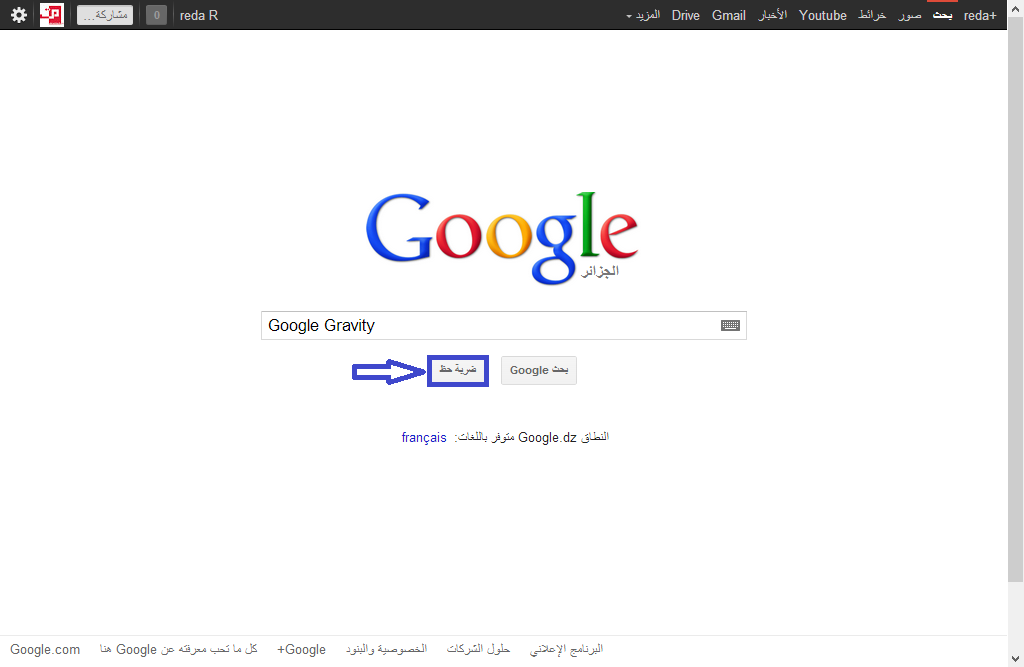
4-  قم بالدخول لمحرك البحث Google واكتب العبارة التالية“ Google Gravity”واضغط ضربة حظ او J'ai de la chance.

خدع جوجل


خدع جوجل


5- قم بالدخول لمحرك البحث Google واكتب العبارة التالية “ Google Mirror ” واضغط ضربة حظ او J'ai de la chance.

خدع جوجل

6- قم بالدخول لمحرك البحث Google واكتب العبارة التالية “Google Terminal” واضغط ضربة حظ او J'ai de la chance.
خدع جوجل
ارجوا ان ينال الموضوع اعجابكم .خدع جوجل ربما لم ترها من قبل
الثلاثاء, ديسمبر 24, 2013