‏إظهار الرسائل ذات التسميات دروس كمبيوتر. إظهار كافة الرسائل

31 سبب يبطئ الكمبيوتر الخاص بك

السلام عليكم زوار عرب ايفر في موضوع من حل مشاكل الكمبيوتر ودروس كمبيوتر
هناك اسباب عديدة تسبب بطئ الحاسوب الخاص بك وفي اليوم جايبين أكثر ثلاثون 30 سبب يسبب بطئ الكمبيوتر

31 سبب يبطئ الكمبيوتر الخاص بك

الأسباب التي تسبب بطئ الكمبيوتر


1-التحميل لبعض البرامج والغير مهمة
2 - عدم توافق بعض الكروت داخل الجهاز
3 - كثرة الكروت المركبة بالجهاز ، وخاصة كرت الفيديو ، والسيدي رايتر
4 -وجود أخطاء أو عطب في إحدى ملفات النظام المحمل على جهازك
5 - إختلاف الرامات المركبة بالجهاز حيث لا يتم التوافق بينها فهي سبب في حدوث المشاكل
6 - من الممكن وجود أخطاء تقنية في اللوحة الأم وخاصة مداخل الكروت والرامات
7 - برنامج زون الارم إذا لم يبرمج صح فله تأثير في ذلك
8- تحميل صفحات الأنترنيت دون إتصال
9- تصفح الصفحات السوداء والغامقة جداً
10- فتح الميكروسوفت وورد أثناء التصفح
11 - التنقل السريع بين النوافذ المفتوحة من الأنترنيت
12- برنامج النورتن إنتي فايروس إذا لم يتم تثبيته بشكل سليم
13- فتح البرامج المنزلة أثناء تصفح الأنترنيت
14 - برنامج القيت رايت له دور في تلك المشكلة
15 - كثرة الإرتباطات التي تخرج فجأة عليك أثناء التصفح
16- ضغط الكمبيوتر بفتح النوافذ
17 - فتح الملفات المرسلة من قبل الماسنجر
18 - فتح المواقع المخلة بالشرف ( المواقع ال***ية ) فهي الأكثر بخروج المشاكل
19 - ضغط الهاردسك بتنزيل البرامج عليه
20 - كثرة تحميل الصور من مواقعها
21- وجود فيروسات داخل الجهاز
22- عدم تحديدث النورتن إنتي فايروس يشكل دوري
23- عدم معالجة الأخطاء في وقتها عن طريق البحث عنها وتركها تتراكم في الجهاز
24- تنصيب ويندز على ويندز دون الفرمته والمسح والتنزيل من جديد
25- تشغيل بعض أنواع الأقراص المضغوطة حيث بعضها غير سليم
26 - بعض أنواع اقراص الويندز لاتكون مكتملة البرامج أثناء تحميلها للتنصيب
27 - عدم القيام بتشغيل معالجة الصيانة للجهاز بصفة شبه يومية
28- عدم حذف ملفات الأنترنيت المؤقتة وجعلها تتراكم دون التخلص منها
29 - عدم حذف ملفات المحفوظات وجعلها تتراكم دون حذفها و التخلص منها
30 - عدم تفحص الأقراص وتنظيفها والقيام بعملية التجزئة بشكل شبه يومي
31- تشغيل الريل بلير لأستماع الأصوات أثناء تصفح الأنترنيت له أيضاً دور في ذلك 

انتهي الموضوع
ــــــــــــــــــــــــــــــــــــــــــــــــــــــــــــــــ
مزيد من دروس الكمبيوتر
  1. أفضل 10 كروت الشاشة موجودة في السوق
  2. اختصارات لوحة المفاتيح العامة في ويندوز
  3. الطريقة الصحيحة لحذف برامج الحماية من الحاسوب دون ترك أثر
  4. تفعيل انترنت داونلود مانجر مدى الحياة وباسمك بدون باتش
  5. شرح استخدم Windows 7 Explorer باحتراف
ــــــــــــــــــــــــــــــــــــــــــــــــــــــــــــ
دروس كمبيوتر، اسباب بطئ الكمبيوتر، 31 سبب يبطئ الكمبيوتر الخاص بك
الثلاثاء, يناير 14, 2014

طريقة تصوير الشاشة بدون برامج

السلام عليكم في شرح جديد علي عرب ايفر من دروس الكمبيوتر وهو تصوير الشاشة بدون برامج،
يعتبر تصوير الشاشة أمر مهم بالنسبة لأصحاب المواقع في عمل الشروحات المصورة كما ان هناك برامج تصوير الشاشة تأخذ حجم من الكمبيوتر فلهذا تصوير الشاشة بدون برامج أمر مهم جدا فاليكم الطريقة التي تشرح نفسها من دروس الكمبيوتر

شرح تصوير الشاشة بدون برامج

1- اذهب علي الصفحة التي تريد تصويرها علي جهازك الكمبيوتر
2- اضغط علي زر print screen في الكيبورد كما بالشكل
تصوير الشاشة بدون برامج

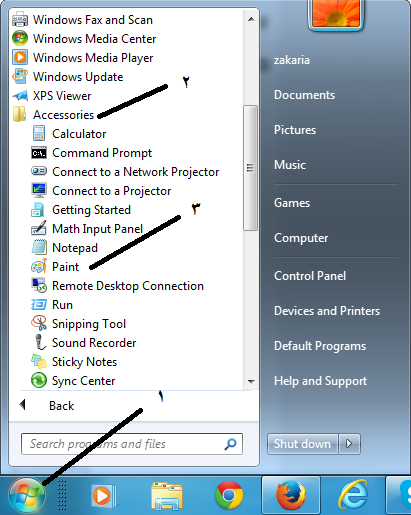
3- اذهب الي برنامج الرسم في الكمبيوتر عن طريق الضغط علي start ثم All programs 
ثم  accessories ثم برنامج الرسم paint كما بالصورة
تصوير الشاشة بدون برامج

وبعد الدخول الي برنامج الرسم paint وفتحه

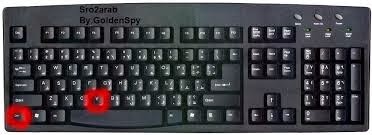
نقول هناك طريقة لنسخ الملفات بالضغط علي كنترول c وللصق الملفات بالضغط علي كنترول v وبرنامج الرسم لا يدعم كلك من الماوس لذلك نقوم بالضغط علي كنترول v بعد الدخول الي برنامج الرسم كما بالشكل في الكيبورد
تصوير الشاشة بدون برامج

والان تظهر لك الصورة ويمكنك قصها من برنامج الرسم واللعب فيها وسنشرح ذلك في موضوع اخر
انتهي الموضوع
ـــــــــــــــــــــــــــــــــــــــــــــ
وللمزيد من دروس الكمبيوتر
ـــــــــــــــــــــــــــــــــــــــــــــــــــــــــــ
دروس كمبيوتر
, طريقة تصوير الشاشة بدون برامج, تصوير الشاشة بدون برامج
ـــــــــــــــــــ
 
يمنع نسخ الموضوع بدون ذكر المصدر 
السبت, يناير 11, 2014

كيفية كتابة الرموز من خلال لوحة المفاتيح (مهم جدا)

السلام عليكم في درس مهم جدا من دروس الكمبيوتر والفيس بوك والانترنت لذلك نعتبره درس مهم جدا وهو كيفية كتابة رموز لوحة المفاتيح بشكل رائع جدا بالصور والشرح بطريقة سهلة الان تستطيع كتابة الرموز بشكل أروع وتعلم أسرار لوحة المفاتيح (الكيبورد)
كيفية كتابة الرموز من خلال لوحة المفاتيح

واليكم زخارف تكتبو فيها اساميكم في المنتصف
(اسمك)


(¯`·._.·[ اسمك ]·._.·´¯)

°o.O اسمك O.o°


๑۩۞۩๑ اسمك ๑۩۞۩๑

×÷·.·´¯`·)» اسمك «(·´¯`·.·÷×

···^v´¯`×) اسمك (×´¯`v^··

,.-~*'¨¯¨'*·~-.¸-(_ اسمك _)-,.-~*'¨¯¨'*·~-.¸

Oº°‘¨ اسمك ¨‘°ºO

-- --^[ اسمك ]^-- --

•·.·´¯`·.·• اسمك •·.·´¯`·.·•

`·.¸¸.·´´¯`··._.· اسمك `·.¸¸.·´´¯`··._.·

(¯`·._) اسمك (¯`·._)

¯¨'*·~-.¸¸,.-~*' اسمك ¯¨'*·~-.¸¸,.-~*'

·´)› اسمك ‹(`·

.-~·*'˜¨¯`·¸ اسمك ¸·`¯¨˜'*·~-.

¸„.-·~¹°”ˆ˜¨ اسمك ¨˜ˆ”°¹~·-.„¸

׺°”˜`”°º× اسمك •._.·´¯)

—÷[(` اسمك ´)]÷—

—(•·÷[ اسمك ]÷·•)—

—¤÷(`[¤ اسمك ¤]´)÷¤—

··¤(`×[¤ اسمك ¤]×´)¤··

·´¯`·» اسمك «·´¯`·

]¦•¦[ اسمك ]¦•¦[

`·.,¸¸,.·´¯ اسمك ¯`·.,¸¸,.·´

[`·.] اسمك [.·´]

(`·.·• اسمك •·.·')

•´¯¥¯`• اسمك •´¯¥¯`•

•^v^–[ اسمك ]–^v^•

•·´¯°· اسمك ·°¯`·•

·°¯`·• اسمك •·´¯°·

§.·´¨'°÷·..×> اسمك ×,.·´¨'°÷·..§

]|I{•------» اسمك «------•}I|

•]•·´º´·» اسمك «·´º´·•[•

𺰘¨ اسمك ¨˜°ºð

▂ ▃ ▅ ▆ █ اسمك █ ▆ ▅ ▃ ▂


★·.·´¯`·.·★ اسمك ★·.·´¯`·.·★


..♩.¸¸♬´¯`♬.¸¸¤ اسمك o ¤¸¸.♬´¯`♬¸¸.♩..


¤♥¤Oº°‘¨☜♥☞¤ اسمك ¤☜♥☞¨‘°ºO¤♥¤


♬ •♩ ·.·´¯`·.·♭•♪ اسمك e ♪ •♭·.·´¯`·.·♩ •♬


»------(¯` اسمك ´¯)------»


¸.·'★¸.·'★*·~-.¸-(★ اسمك ★)-,.-~*¸.·'★¸.·'★


•(♥).•*´¨`*•♥•(★) اسمك (★)•♥•*´¨`*•.(♥)•


O.o°<*)>>>= اسمك =<<<(*>°o.O


<<..•.¸¸•´¯`•.¸¸¤ اسمك ¤¸¸.•´¯`•¸¸.•..>>


신◈기◈今天◈(★) اسمك (★)◈동방◈기◈天


-漫~*'¨¯¨'*·舞~ اسمك o ~舞*'¨¯¨'*·~漫-


•☆.•*´¨`*••♥ اسمك ♥••*´¨`*•.☆•


•♥•♥•♥•♥ ☜ اسمك ☞ ♥•♥•♥•♥•♥•


«-•·.·´¯`·.·•雪 اسمك 雪•·.·´¯`·.·•-»


╰☆╮¤°.¸¸.·´¯`»® اسمك ®«´¯`·.¸¸.°¤╰☆╮


♥ⓛⓞⓥⓔ♥☜ اسمك ☞♥ⓛⓞⓥⓔ♥


●☆● ☆● ☆● ☆● اسمك ●☆● ☆● ☆● ☆●


◢♂◣◥♀◤ اسمك ◢♂◣◥♀◤


๑۞๑,¸¸,ø¤º°`°๑۩ اسمك ۩๑ ,¸¸,ø¤º°`°๑۞๑


.•°¤*(¯`★´¯)*¤° اسمك °¤*(¯`★´¯)*¤°


..•.¸¸•´¯`•.¸¸.ஐ اسمك ஐ..•.¸¸•´¯`•.¸¸.


(¯`•.ゃ_ゃ.• اسمك •.ゃ_ゃ.•´¯)


¸.•♥•.¸¸.•♥• اسمك •♥•.¸¸.•♥•.¸


ஐ¤*¨¨*¤¨°o.O( اسمك )O.o°¤*¨¨*¤εïз


-~*'¨¯¨'*·~㊅ اسمك ㊅~*'¨¯¨'*·~-


☆,.-~*'¨¯¨'*·~-.¸-(★ اسمك ★)-,.-~*'¨¯¨'*·~-.¸☆


☜♥☞ º°”˜`”°º☜( اسمك )☞ º°”˜`”°☜♥☞


(¯`'·.¸(♥)¸.·'´¯) اسمك (¯`'·.¸(♥)¸.·'´¯)


(¯`·._)♣ ♤ ♥♠( اسمك )♣ ♤ ♥♠(¯`·._)


((((¯♀'·.¸(★) اسمك (★)¸.·'♂ ´¯))))


<º))))><.•´¯`•.( اسمك )¸.•´¯`•.¸><((((º>


- -¤--^]( اسمك )[^--¤- -


~²ººº~( اسمك )~²ººº~


._|.<(+_+)>.|_.( اسمك )._|.<(+_+)>.|_.


• ••^v´¯`×)( اسمك )(×´¯`v^•• •


,.-~*'¨¯¨'*•~-.¸-(_( اسمك )_)-,.-~*'¨¯¨'*•~-.¸


- - --^[( اسمك )]^-- - -


••.•´¯`•.••( اسمك ) ••.•´¯`•.••


`•.¸¸.•´´¯`••._.•( اسمك )•.¸¸.•´´¯`••._.•


(¯`•._)( اسمك )(¯`•._)


¯¨'*•~-.¸¸,.-~*'( اسمك )¯¨'*•~-.¸¸,.-~*'


(¯`•._.•[( اسمك )]•._.•´¯)


¨°o.O( اسمك )O.o°


×÷•.•´¯`•)»( اسمك )«(•´¯`•.•÷×


Oº°‘¨( اسمك )¨‘°ºO


׺°”˜`”°º×( اسمك )׺°”˜`”°º×


.•´¯`•->( اسمك )<-•´¯`•.

.. |..<(+_( اسمك )_+>..|..


-•=»‡«=•-( اسمك )-•=»‡«=•-


•°o.O( اسمك )O.o°•


––––•(-•( اسمك )•-)•––––


(¯`•¸•´¯)( اسمك )(¯`•¸•´¯)


••¤(`×[¤( اسمك )¤]×´)¤••


»-(¯`v´¯)-»( اسمك )»-(¯`v´¯)-»


°l||l°( اسمك )°l||l°


•°¤*(¯`°(☺)(( اسمك ))(☺)°´¯)*¤°•


—¤÷(`[¤*( اسمك )*¤]´)÷¤—


¸.´)(`•[( اسمك )]•´)(` .¸


•÷±‡±( اسمك )±‡±÷


+*¨^¨*+( اسمك )+*¨^¨*+


—(••÷[( اسمك )]÷••)—


•ï¡÷¡ï•( اسمك )•ï¡÷¡ï•


•!¦[•( اسمك )•]¦!•


°º¤ø,¸¸,ø¤º°`°º¤ø,¸( اسمك )°º¤ø,¸¸,ø¤º°`°º¤ø,¸


,-*'^'~*-.,_,.-*~ اسمك ~*-.,_,.-*~'^'*-,


.•¯(_.•¯(_.•¯(_ اسمك )¯`•._)¯`•._)¯`•.


©º°°º©©º°°º© اسمك ©º°°º©©º°°º©


||¯|_|¯|_( اسمك )_|¯|_|¯||


✿◕ ‿ ◕✿ اسمك ✿◕ ‿ ◕✿


╰⊰⊹✿ اسمك ✿⊹⊱╮


╔═.♥.══════════════════╗
اكتب ♥ اسمك هنا
╚════════════.♥.═══════╝


●▬▬▬▬▬ஜ۩۞۩ஜ▬▬▬▬▬▬▬●
اكتب ♥ اسمك هنا
●▬▬▬▬▬ஜ۩۞۩ஜ▬▬▬▬▬▬▬


ஜ¤═══¤۩۞۩ஜஜ۩۞۩¤═══¤♣♣♣♣♣¤═════¤۩۞۩ஜ
اكتب ♥ اسمك هنا
ஜ¤═══¤۩۞۩ஜஜ۩۞۩¤═══¤♣♣♣♣♣¤═════¤۩۞۩ஜ
انتهي الموضوع عن كتابة رموز لوحة المفاتيح
للمزيد من دروس الكمبيوتر من هنا
وللمزيد من دروس الفيس بوك من هنا
ــــــــــــــــــــــــــــــــــــــــــــــــــــــــــــــــــــــــــــــــ
الخميس, يناير 09, 2014

طريقة معرفة عمر الحاسوب الخاص بك

السلام عليكم في شرح جديد مهم من شروحات ودروس الكمبيوتر وشرح اليوم هو معرفة عمر الكمبيوتر الخاص بك بأبسط طريقة وسهلة ولتطبيق ذلك فتابع الشرح معي 

نذهب الى démarrer -> Exécuter و نكتب DEBUG كما بالصورة

طريقة بسيطة لمعرفة عمر الحاسوب الخاص بك

بعد النقر على OK ستنبثق نافدة سوداء نكتب فيها هذا الكود df000:fff5   (ثلاتة أصفار و ليس حرف O) كما بالصورة

طريقة بسيطة لمعرفة عمر الحاسوب الخاص بك
كما ترون بعد كتابة الكود و الضغط  زر إدخال ظهر تاريخ صناعة البيوص في الجانب الأيمن، وبهذا يكون الشرح قد إنتهي تحياتى لكم.
انتهي الموضوع ولمزيد من دروس الكمبيوتر
  1. أفضل 10 كروت الشاشة موجودة في السوق
  2. اختصارات لوحة المفاتيح العامة في ويندوز
  3. الطريقة الصحيحة لحذف برامج الحماية من الحاسوب دون ترك أثر
  4. تفعيل انترنت داونلود مانجر مدى الحياة وباسمك بدون باتش
  5. شرح استخدم Windows 7 Explorer باحتراف
  6. شرح امر من أوامر cmd يمكنك من اصلاح جميع أخطاء الكمبيوتر
  7. شرح ايقاف التحديث التلقائي في الويندوز بالصور
  8. طريقة تعريب ويندوز8 بدون برامج
  9. طريقة تغيير صيغ الملفات بدون برامج مع الشرح بالصور
  10. طريقة تغيير موسيقى بداية تشغيل الكمبيوتر
  11. طريقة صنع برامج ذاتية الإقلاع بدون تثبيت
  12. طريقة ضبط الساعة والتاريخ بالكمبيوتر
  13. طريقة عمل ويندوز علي فلاشة بطريقة سهلة xp , 7
  14. كيف تتحكم في مدة تشغيل الكمبيوتر الخاص بك دون برامج
  15. كيف تتخلص من مشكل تكرار الخطأ في كتابة الباسوورد
  16. كيف تحمل أي موقع بالكامل وتصفحه بدون انترنت
  17. كيف تحمي ملف الرجستري على الويندوز من ان تخربه البرامج الضارة
  18. كيف تقوم بمعرفة تاريخ تثبيث الويندوز في جهازك
  19. كيفية اظهار الملفات المخفيه في الويندوز
  20. كيفيه جعل الملفات المحذوفه غير قابله للأسترجاع نهايئا بدون برامج
  21. ما الفرق بين 32Bit , 64bit موضوع كامل
  22. معرفة مساحة اي شيء في الكمبيوتر
  23. منع نقل او فتح الملفات الخاصه بالفلاشه
 الي اللقاء

الأربعاء, يناير 08, 2014

كيف تحمل أي موقع بالكامل وتصفحه بدون انترنت

تحميل موقع بالكامل

تستطيع من خلال برنامج HTTrack website copier  تحميل موقع بالكامل وتصفحه بدون انترنت . كما ان هذه الطريقة مفيدة جدا لم تكن تملك انترنت في البيت لاجراء البحوث الدراسية او ماشابه ذالك . تابع شرح التحميل عن طريق البرنامج .
اولا قم بتحميل برنامج  HTTrack website copier  من موقعه الرسمي (اختر النسخة المناسبة لجهازك).
ثثبيث البرنامج( سهل جداا). بعد ثثبيثه قم بفتح البرنامج واتبع الخطوات التالية .
اضغط على Suivant 
تحميل موقع بالكامل
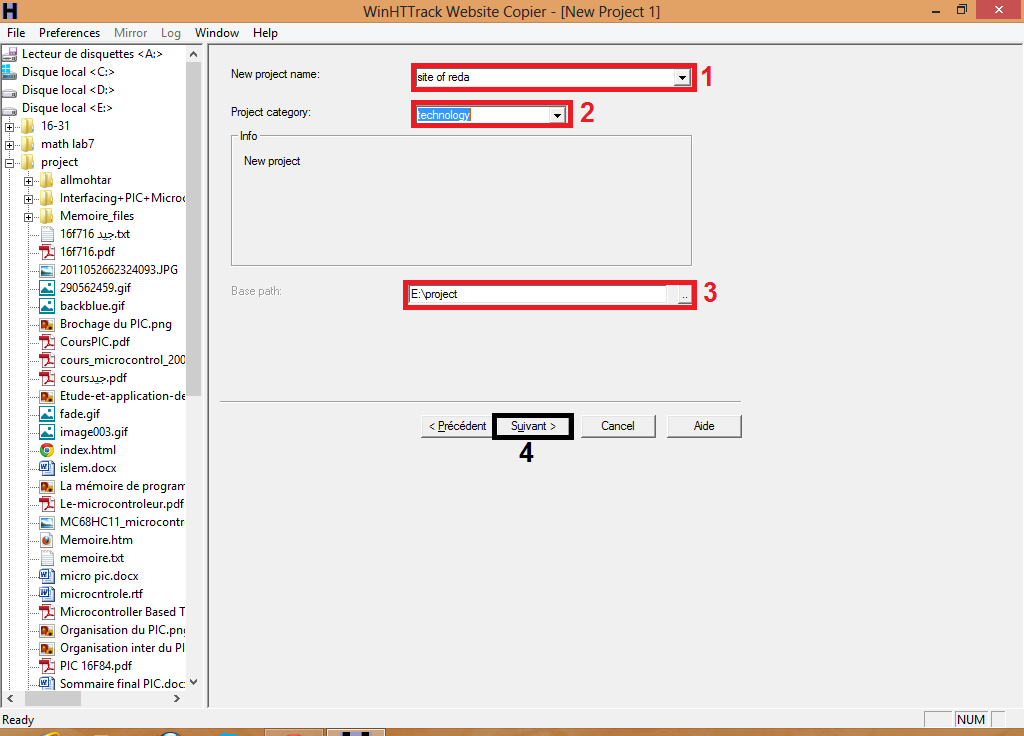
ثم قم بملء الخانات 
1- اكتب اي اسم 
2- اختر الصنف 
3-اختر المسار(المكان الذي يحفظ فيه الموقع)
في الاخير اضغط على Suivant
تحميل موقع بالكامل
الان قم بنسخ رابط الموقع الذي تريد تحميله وضعه في الخانة Web Addresses ثم اضغط على Suivant
تحميل موقع بالكامل
Terminer
تحميل موقع بالكامل
جاري التحميل ^_^
تحميل موقع بالكامل
بعد اكتمال التحميل اذهب للمكان الذي حفظت فيه الموقع قم بفتح المجلد تجد ملف Index قم بفتحه (يفتح عن طريق احد المتصفحات)
وتصفح الموقع كانك عي شبكة الانترنت.
مزيد من المواضيع 
-->
الاثنين, ديسمبر 30, 2013

طريقة تعريب ويندوز8 بدون برامج

طريقة تعريب الويندوز بدون برامج والشرح اليوم لويندوز8 من دروس الكمبيوتر لأن ويندوز 8 اصبح اكثر انواع الويندوز عند المحترفين الان حيث تم اشهاره في كافة الدول واصبح تحت استعمال عالي ولكن لا يعلو عن ويندوز 7
وهناك من يفضل اللغة العربية لتكون اللغة الاساسية في الويندوز ,لذلك سنرى كيف نغير اللغة الاساسية لويندوز8  الى اللغةالعربية بدون برامج
اولا تابع هذا الشرح كيف تضيف اللغة العربية في ويندوز 8.
بعد اضافة اللغة العربية نضغط مرتين على اللغة العربية 

تظهر هذه الشاشة نضغط على  Tèlècharger et installer le module linguistique.


يقوم الان بتحميل اللغة وثثبيثها .

ومبروك عليك ويندوز 8 معرب.
الى اللقاء في موضوع اخر ان شاء الله.
كان هذا الموضوع عن تعريب ويندوز8
الاثنين, ديسمبر 30, 2013

كيف تقوم بمعرفة تاريخ تثبيث الويندوز في جهازك

في هذا الموضوع سنرى امر من اوامر الدوس او لنقل خدعة بسيطة عن طريق الدوس يمكنك من خلالها معرفة تاريخ تثبيث الويندوز في جهاز الكمبيوتر .
قم بالدخول للدوس عن طريق الضغط من لوحة المفاتيح زر ويندوز + حرف R 
تظهر نافذة Exècuter  اكتب داخل الخانة  cmd واضغط ok


ثم اكتب الامر التالي : systeminfo.exe
ثم اضغط Entrer
سوف تظهر العديد من المعلومات حول النظام الخاص بك 
ومعها تاريخ تثبيث الويندوز وتاريخ اقلاع النظام 
الجمعة, ديسمبر 27, 2013

أفضل 10 كروت الشاشة موجودة في السوق

أفضل 10 كروت الشاشة موجودة في السوق 

ماهي أفضل كروت الشاشة الموجودة في السوق لاجهزة الكمبيوتر؟ 
ماهي افضل كروت الشاشة لتشغيل الالعاب الاحترافية وتحسين أداء الكمبيوتر الخاص بك ؟
ان كان هذا السؤال يتبادر في ذهنك  فهذه قائمة لافضل عشرة كروت شاشة بتقنية HD .
ثمنها : 138.19 أورو

ثمنها : 99.90 أورو
ثمنها : 236.90 أورو
ثمنها : 999.90 أورو
ثمنها : 176.57 أورو
ثمنها : 428.95 أورو
ثمنها : 967.89 أورو
ثمنها : 236.90 أورو
ثمنها : 204.73 أورو
ثمنها : 189 أورو
هذه هي قائمة أحسن كروت الشاشة التي وجدتها ان لم تكن أفضلها ارجو ان تنال اعجابكم ^_^
-->
الجمعة, ديسمبر 27, 2013

كيف تتحكم في مدة تشغيل الكمبيوتر الخاص بك دون برامج

كيف تتحكم في مدة تشغيل الكمبيوتر الخاص بك دون برامج
سأشرح لكم في هذا الموضوع كيفية تحديد وقت اشتغال جهاز الكمبيوتر الخاص بك بدون برامج هذه الطريقة مفيدة, فمثلا تريد تحديد وقت بقاء اطفالك في الكمبيوتر فتقوم بضبطه على ساعة مثلا وبعدها يقوم الجهاز بايقاف التشغيل لوحده . أو تكون مستعجل وتريد ترك الكمبيوتر يكمل عمل كنت قد بداته فتتركه يكمل العمل ويوقف التشغيل اتوماتيكيا .
قم بالدخول الى Exècuter او Run بالانجليزية 
عن طريق الضغط على زر ويندوز وحرف R من لوحة المفاتيح .
واكتب الامر التالي Shutdown -s -t 3600 واضغط ok .
ملاحظة : الرقم 3600 بالثانية يعني 3600 ثانية تساوي 1 ساعة قم بتغييره للوقت الذي تريد ان يبقى فيه الكمبيوتر قيد الاشتغال.
كيف تتحكم في مدة اشتغال الكمبيوتر
ستظهر نافذة تخبرك بمدة التي سيتوقف الكمبيوتر بعدها
كيف تتحكم في مدة اشتغال الكمبيوتر
كيف تقوم بالغاء الامر ؟
لنفترض مثلا انك ترجعت عن قرارك ولاتريد ان يتوقف الكمبيوتر بعد المدة المحددة. تابع كيفية الغاء الامر.
قم بالدخول الى Exècuter او Run بالانجليزية بنفس الخطوات السابقة 
واكتب المر التالي : Shutdown -a

ستظهر نافذة تخبرك بان العملية قد الغيت
كيف تتحكم في مدة اشتغال الكمبيوتر
الثلاثاء, ديسمبر 24, 2013

معرفة مساحة اي شيء في الكمبيوتر

اخواني الكرام السلام عليكم في درس معرفة مساحة اي شيء اوملف في الكمبيوتر والدرس طبعا من دورة تعليم الكمبيوتر للمبتدئين خاصة بعرب ايفر والدرس للمبتدئين فقط وقد شرحنا الدرس عشان نهتم بالمبتدئي العمل علي الكمبيوتر فهذا الدرس مناسب لهم في بدايتهم ويذكر ان هذا الدرس من دورة تعليم الكمبيوتر للمبتدئين التي يمكنك تحميلها من هنا فاذا كان عندك طفل وتريد تعليمه اهم الاشيائ في الكمبيوتر فحمل الدورة وطبعا هذا من دورس المدونة وقد رفعناه علي اليوتيوب

شاهد الدرس.

السبت, ديسمبر 21, 2013

كيفية اظهار الملفات المخفيه في الويندوز

بسم الله الرحمن الرحيم

اليوم سأقوم بشرح كيفية اظهار الملفات المخفيه فلقد وصلتني الكثير من الاستفسارات عن هذه الكيفيه

الموضوع بسيط جدا

اول شيء قم بفتح اي فولدر وليكن Computer

اذا لم تكن تظهرلك شريط الادوات اضغط علي alt 

ثم Tools 


نختار منها View 

كما في الصوره

كيفية اظهار الملفات المخفيه في الويندوز

نختار Show Hidden Files

grey شرح كيفية اظهار الملفات المخفيه في الويندوز

ثم اضغط OK وبهذا نكون انتهينا من الشرح
انتهي الشرح
كلمات للبحث
طريقة اظهار الملفات المخفية في الكمبيوتر
طريقة اظهار الملفات المخفية في الويندوز
كيفية اظهار الملفات المخفية في الكمبيوتر
الكشف عن الملفات المخفية في الكمبيوتر
الجمعة, ديسمبر 20, 2013

طريقة عمل ويندوز علي فلاشة بطريقة سهلة xp , 7


[IMG]
المهم أنه في هذا الموضوع سوف تتعلم طريقة عمل فلاشة تحتوي على أكثر من نظام ويندوز ..!!
مثلاً ممكن تحضر فلاشة بحجم كبير 4GB وتضع بها نسختين للويندوز : Win xp - Win 7 -
وبهذا تستطيع تنصيب الويندوز اللي يعجبك في أي وقت من خلال فلاشة واحده فقط ...!!

وميزة الفلاشة هي :
أنه ربما تتعرض أقراص DVD & CD للخدش أو التلف فى حين أن الفلاشة أفضل لحفظ الويندوز ..!!
نسخة الويندوز على الفلاشة لا تحتاج إلى جهاز DVD Rom أو CD Rom
خاصة أجهزة اللابتوب الميني الصغيرة ليس بها جهاز DVD Rom ...!!
يمكنك حمل الفلاشة إلى أى مكان لتنصيب الويندوز 7 مثلاً لأحد أصدقائك
حيث أن بعض الاجهزة هناك تخدش أقراص الديفيدي أثناء عملية التنصيب ..!!


المهم أخواني هنا سوف نتعلم هنا
كيف نقوم بحرق نسختين ويندوز سـ7ـن + أكس بي على فلاشة واحده

والأن المتطلبات هي :-
1- فلاشة بحجم 4 جيجا
2- برنامج الألترا ايزو UltraISO
3- برنامج Win Setup From USB
4- نسخة ويندوز XP + نسخة ويندوز سـ7ـن ( نسخ خاااام )


أتفضل حمل نسخة ويندوز أكس بي إنجليزية خاااام بصيغة أيزو iso >>>>>>


Windows XP Professional SP3 x86 Integrated .February 2012

أتفضل حملها من رابط مباشر هنا >>>>>


بسم الله نبدأ الشرح :-

أول شئ نصب برنامج الألترا أيزو UltraISO على الجهاز لكي نسختدمه في عمل سيدي وهمي لنسخة الويندوز ...؟؟

أتفضل حمل برنامج UltraISO + السريال من الميديافير هنا >>>>>>>>>>>>>>>


(( هام جداً ))

سوف نستخدم برنامج الألترا ايزو UltraISO فقط في عمل سواقة وهمية لملف الايزو لنسخة الويندوز ...؟؟

الأن أذهب إلى نسخة الويندوز ( ملف الأيزو ) أضغط عليه دبل كليك
سوف يفتح معك بهذا الشكل بواسطة برنامج UltraISO Premium

[IMG]
::::::::::::::::::::::::::
[IMG]
::::::::::::::::::::::::::::
[IMG]
::::::::::::::::::::::::::::::

المهم هنا تم عمل سواقه وهمية لنسخة الويندوزملف الأيزو
(((( الأن سوف نقوم بحرق نسخة الويندوز على الفلاش ميموري ))))

سوف نستخدم برنامج Win Setup From USB
وهو برنامج متخصص في حرق نسخ الويندوز على الفلاشات ...!!

أتفضل حمل برنامج Win Setup From USB
مرفوع على حبيب الملايين الميديافير هنا >>>>>>


بعد تنصيب البرنامج على جهازك شغله وسوف يفتح معك بهذا الشكل هنا :-
ضع الفلاشة في جهازك وسوف تظهرفورا في البرنامج هنا :-
[IMG]
[IMG]
[IMG]
[IMG]
[IMG]
والأن سوف نقوم بحرق نسخة ويندوز سـ7ـن على نفس الفلاشة السابقة ..!!

أول شئ نقوم بفتح نسخة الويندووز سفن ببرنامج الألترا ايزو UltraISO
ثم نعمل سواقة وهمية لملف الايزو لنسخة الويندوز كما تعلمنا سابقاً ...؟؟


[IMG]
[IMG]
[IMG]
[IMG]
[IMG]
[IMG]

كيفية الدخول إلى هذه الشاشة أتبع الأتي :-
عند بداية تشغيل الجهاز وظهور الشاشة السوداء اضغط بسرعة على مفتاح Delete أو F2 أو
F12 أو مفتاح Esc من لوحة المفاتيح بأستمرار حتى تظهر لك شاشة البيوس Bios الزرقاء :-

ثم أدخل على خيار Boot
ثم أدخل على First boot device
وهناك تختار USB وجعله الأول
ثم تضغط مفتاح F10 لحفظ الأعدادات
بعدها ستظهر لك رسالة أختر Yes
وبهذا جهازك سوف يقلع من الفلاشة بعد أعادة تشغيل الجهاز ...!!

هذه بعض أشكال شاشة البيوس في أجهزة الكمبيوترات :-

[IMG]
[IMG]
[IMG]
[IMG]

أخواني بالنسبة لأسم من الفلاش ميموري في شاشة البيوس بيكون له عدة اسماء مثل :-

USB CD-Rom
Removabl USB
USB Flash Disl
USB HDD

انتهي الموضوع ضع ردا للتعريف بقراءتك

كلمات للبحث
تنزيل ويندوز xp علي فلاشة 
تنزيل ويندوز سفن 7 علي فلاشة
طريقة تنزيل نسخة ويندوز علي فلاشة
طريقة تنزيل ويندوز علي فلاشة
الجمعة, ديسمبر 20, 2013